Hướng dẫn cách ghi âm trên máy tính Windows 11, 10, 8.1 bằng hình ảnh

(CLO) Ghi âm trên máy tính là một công việc quan trọng trong nhiều trường hợp, từ việc tạo ra âm thanh cho video, podcast cho đến việc ghi lại cuộc họp trực tuyến.

Trong bài viết này, chúng ta sẽ tìm hiểu cách ghi âm trên máy tính Windows 11, 10, và 8.1 một cách dễ dàng và hiệu quả.

1. Cách ghi âm trên máy tính Windows 11

a. Cách ghi âm trên máy tính Windows 11 bằng Voice Recorder
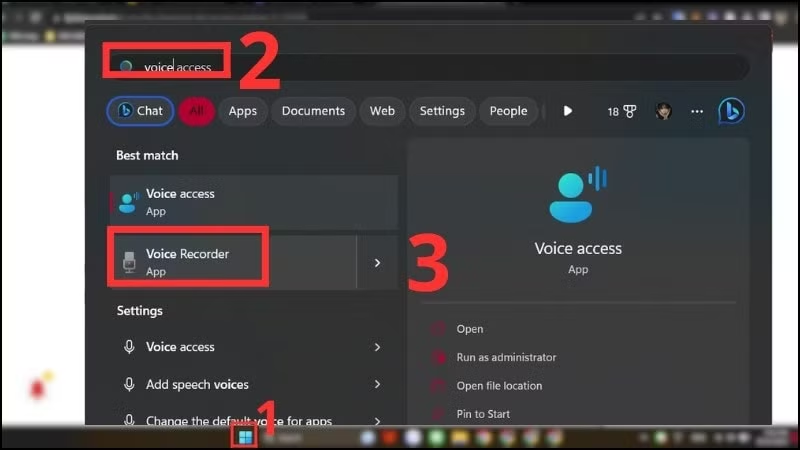
huong dan cach ghi am tren may tinh windows 11 10 81 bang hinh anh hinh 1

Bước 1: Nhấn phím Windows trên bàn phím và gõ “Voice”hoặc“Sound” > Click chọn Sound Recorder.
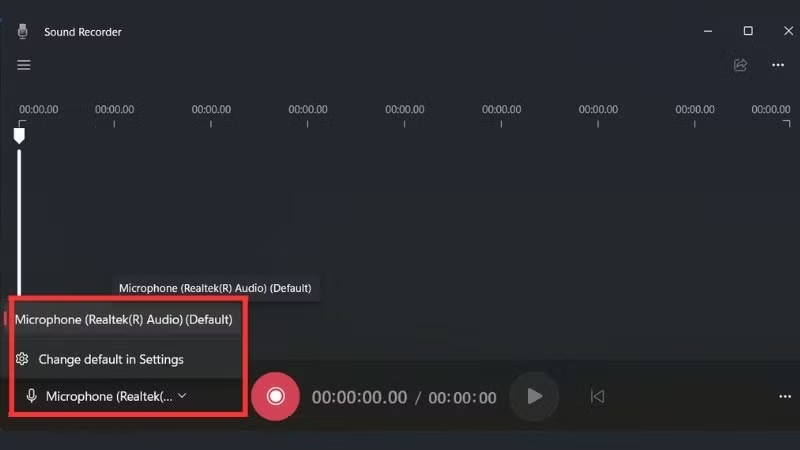
huong dan cach ghi am tren may tinh windows 11 10 81 bang hinh anh hinh 2

Bước 2: Lựa chọn thiết bị ghi âm ở góc dưới cùng bên trái (nếu có nhiều hơn một micro).
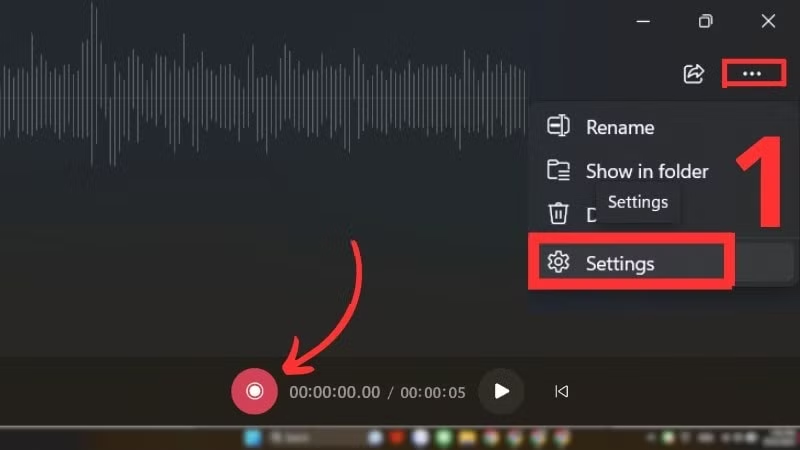
huong dan cach ghi am tren may tinh windows 11 10 81 bang hinh anh hinh 3

Bước 3: Nhấn vào dấu ba chấm nằm ngang ở góc trên bên phải > Truy cập Settings để tuỳ chỉnh định dạng và chất lượng của file ghi âm > Nhấn nút hình Start Recording có hình tròn đỏ để bắt đầu ghi âm.
huong dan cach ghi am tren may tinh windows 11 10 81 bang hinh anh hinh 4

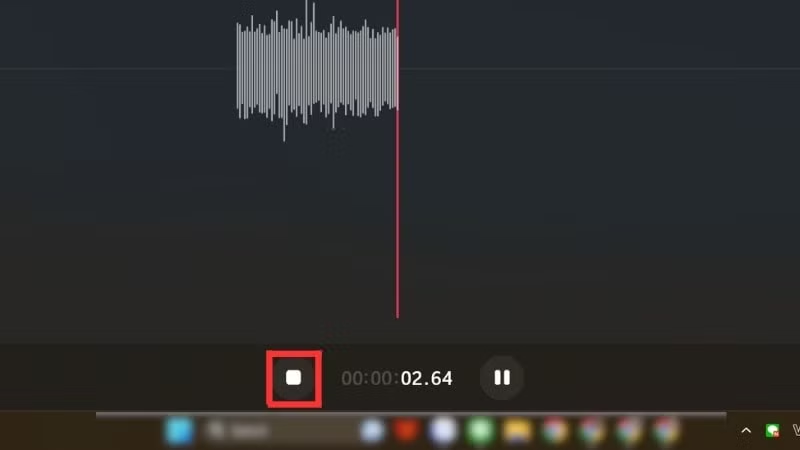
Bước 4: Nhấn chọn nút Stop Recording (có biểu tượng hình vuông đen), hoặc nhấn tổ hợp phím Esc để dừng ghi âm.
huong dan cach ghi am tren may tinh windows 11 10 81 bang hinh anh hinh 5

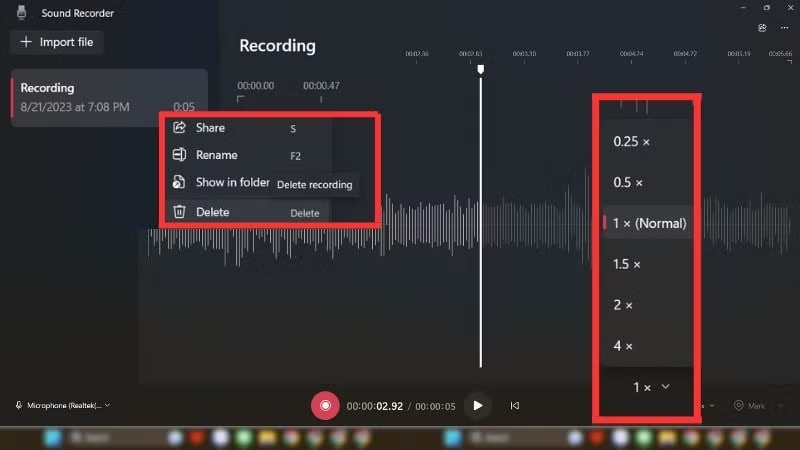
Bước 5: Click vào ngăn bên trái của ứng dụng Sound Recorder để nghe lại file âm thanh đã ghi hoặc có thể đổi tên, xem thư mục chứa, xoá và chia sẻ file âm thanh đã ghi. Nhấn 1x để tuỳ chỉnh tốc độ phát lại của file ghi âm (nếu cần).

b. Cách ghi âm trên máy tính Windows 11 bằng Xbox Game Bar
huong dan cach ghi am tren may tinh windows 11 10 81 bang hinh anh hinh 6

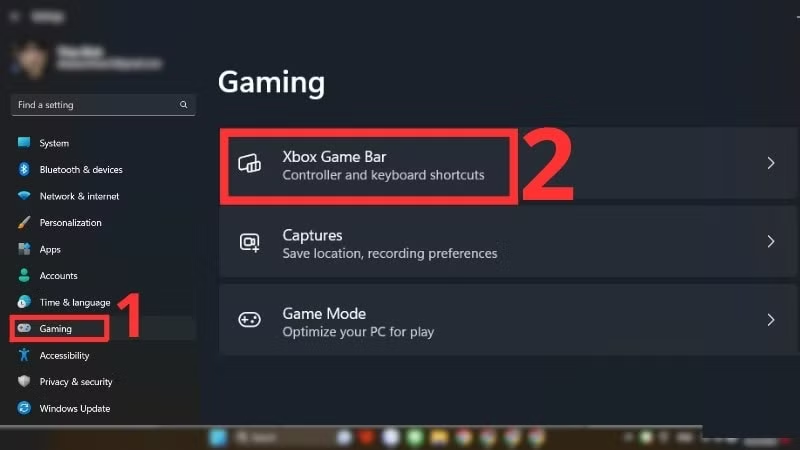
Bước 1: Bật Xbox Game Bar trên Windows 11 bằng cách Nhấn Start > Chọn Setting > Gaming > Xbox Game Bar.
huong dan cach ghi am tren may tinh windows 11 10 81 bang hinh anh hinh 7

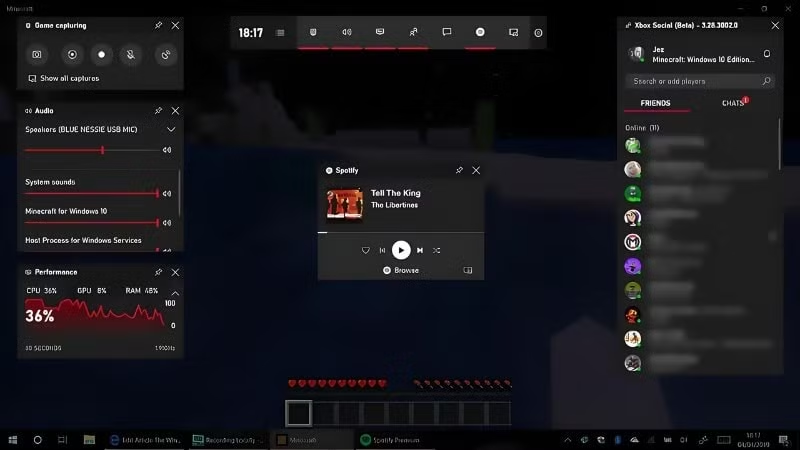
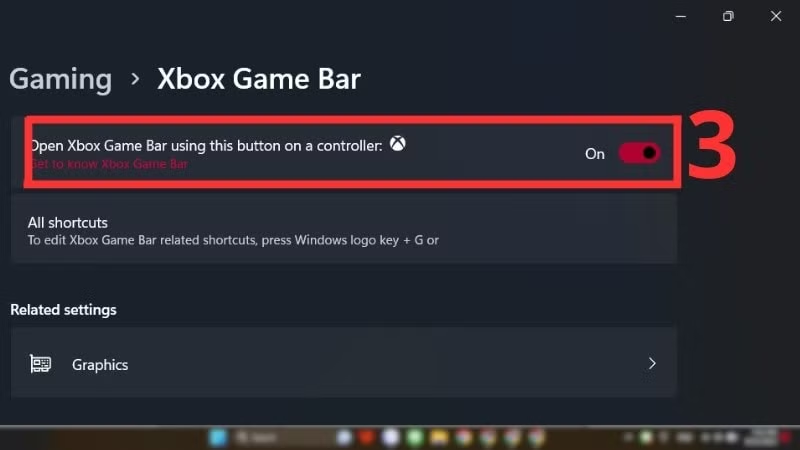
Bước 2: Chuyển Xbox Game Bar sang chế độ On.
huong dan cach ghi am tren may tinh windows 11 10 81 bang hinh anh hinh 8

Bước 3: Nhấn phím Windows + G hoặc nhấn nút Xbox (nếu sử dụng bộ điều khiển Xbox) để mở Game Bar > Nhấp chọn Ghi lại để bắt đầu ghi lại màn hình và âm thanh của bạn > Nhấp chọn Dừng lại để kết thúc và lưu bản ghi âm đã thu.

2. Cách ghi âm trên máy tính Windows 10 bằng Voice Recorder
huong dan cach ghi am tren may tinh windows 11 10 81 bang hinh anh hinh 9

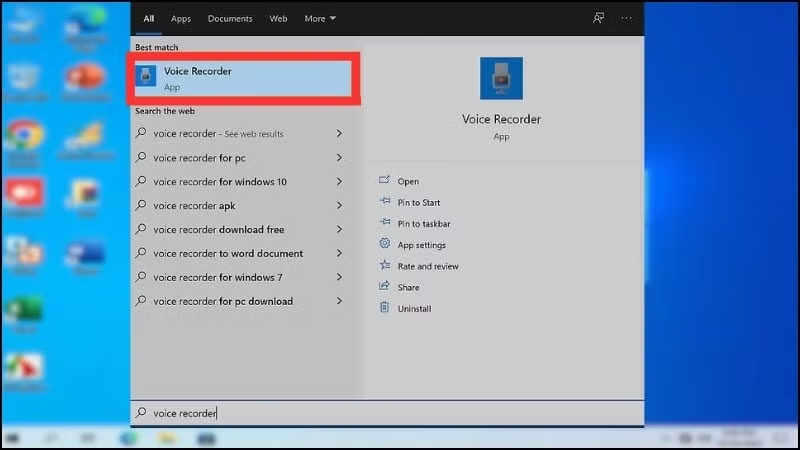
Bước 1: Bấm Phím Windows > Gõ Voice Recorder > Chọn Enter để Mở Voice Recorder trên máy tính.
huong dan cach ghi am tren may tinh windows 11 10 81 bang hinh anh hinh 10

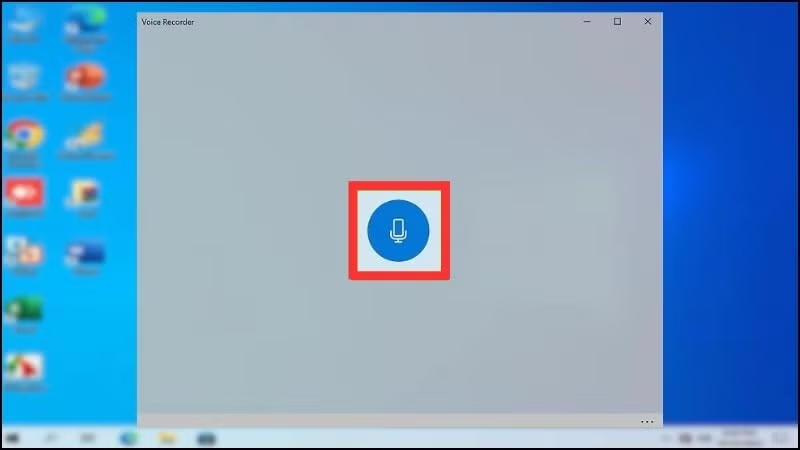
Bước 2: Chọn biểu tượng micro hoặc bấm tổ hợp phím CTRL + R để bắt đầu ghi âm.
huong dan cach ghi am tren may tinh windows 11 10 81 bang hinh anh hinh 11

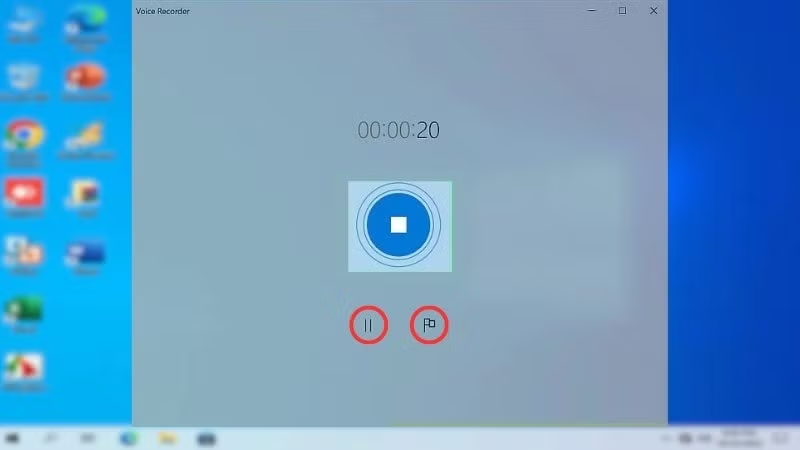
Bước 3: Chọn nút Tạm dừng (biểu tượng 2 đường trắng đứng) để tạm dừng ghi âm. Nhấn chọn Biểu tượng lá cờ để đánh dấu vị trí nhất định trong bản ghi (nếu cần).
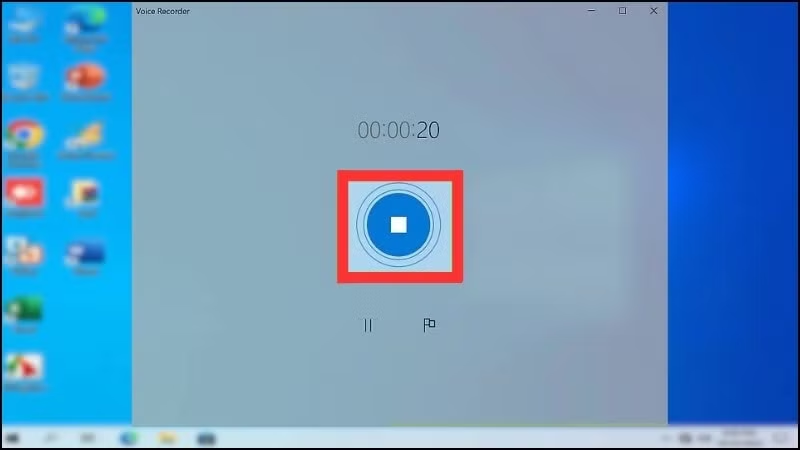
huong dan cach ghi am tren may tinh windows 11 10 81 bang hinh anh hinh 12

Bước 4: Nhấp Nút dừng khi hoàn tất ghi âm.
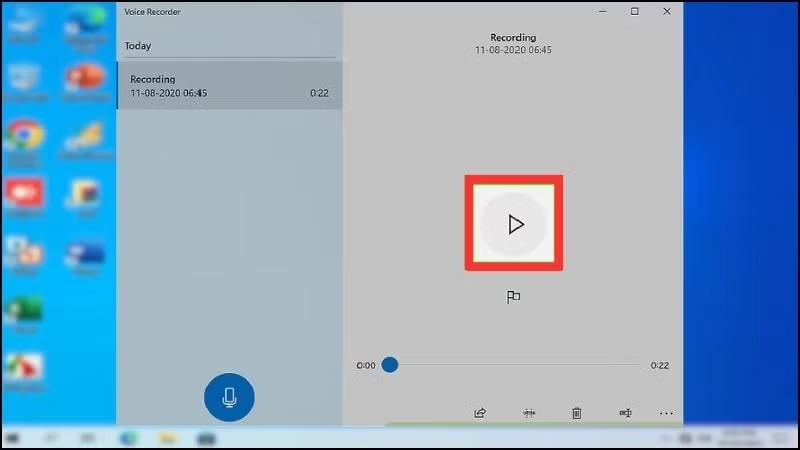
huong dan cach ghi am tren may tinh windows 11 10 81 bang hinh anh hinh 13

Bước 5: Nhấp chọn Nút Play hình tam giác để nghe lại bản âm thanh đã ghi.
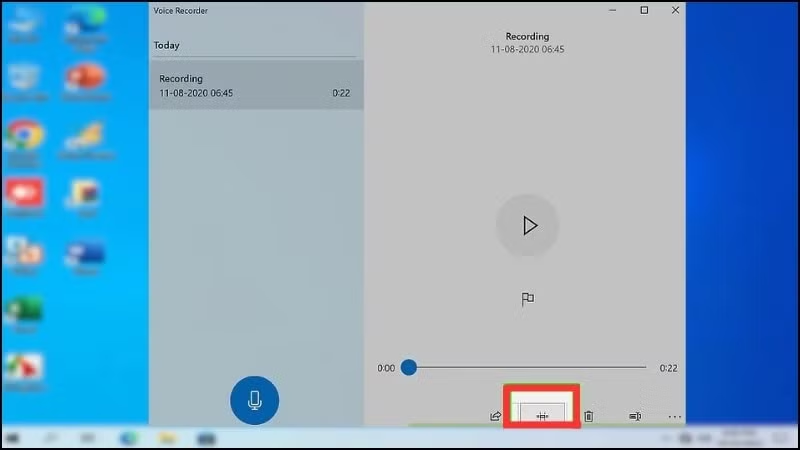
huong dan cach ghi am tren may tinh windows 11 10 81 bang hinh anh hinh 14

Bước 6: Chọn Trim (biểu tượng thứ hai từ bên trái) để loại bỏ âm thanh thừa (nếu cần thiết). Sử dụng Thanh trượt để chọn phần bản ghi mà bạn muốn giữ lại > Nhấp Biểu tượng đĩa để lưu.
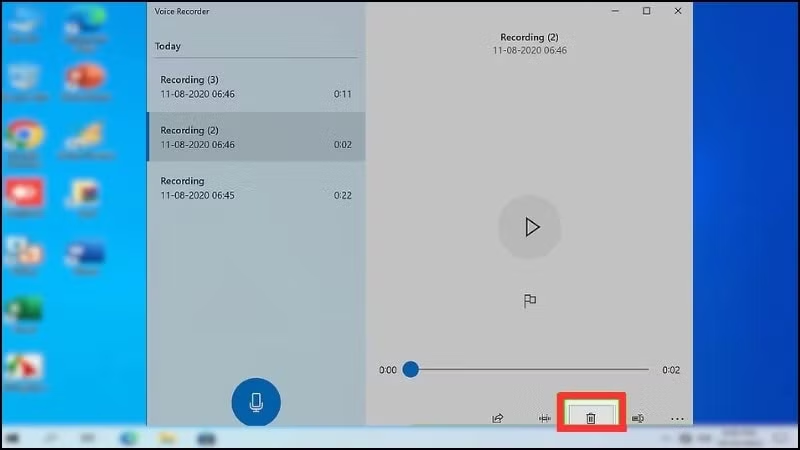
huong dan cach ghi am tren may tinh windows 11 10 81 bang hinh anh hinh 15

Bước 7: Nhấp chuột phải vào bất kỳ bản ghi nào để Chia sẻ, Đổi tên, Xóa hoặc Mở vị trí tệp ghi âm.

3. Cách ghi âm trên máy tính Windows 8.1 Voice Recorder
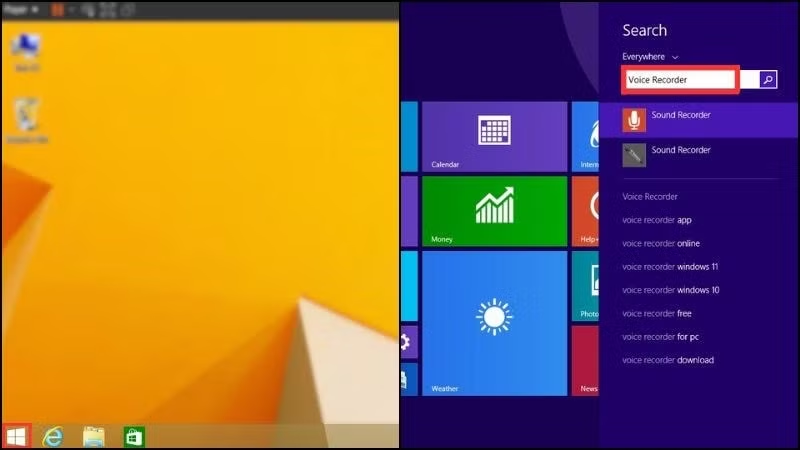
huong dan cach ghi am tren may tinh windows 11 10 81 bang hinh anh hinh 16

Bước 1: Nhấn phím Windows > Nhập Voice Recorder vào thanh tìm kiếm > Chọn Voice Recorder để ở ứng dụng.

huong dan cach ghi am tren may tinh windows 11 10 81 bang hinh anh hinh 17

Bước 2: Chọn biểu tượng micro màu đỏ để bắt đầu ghi âm.
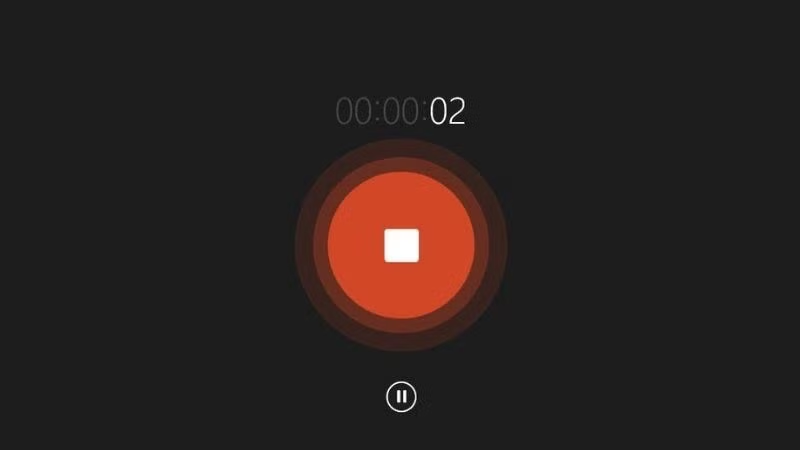
huong dan cach ghi am tren may tinh windows 11 10 81 bang hinh anh hinh 18

Bước 3: Nhấn vào Nút Dừng với biểu tượng vòng tròn đỏ có hình vuông trắng bên trong để dừng ghi âm.
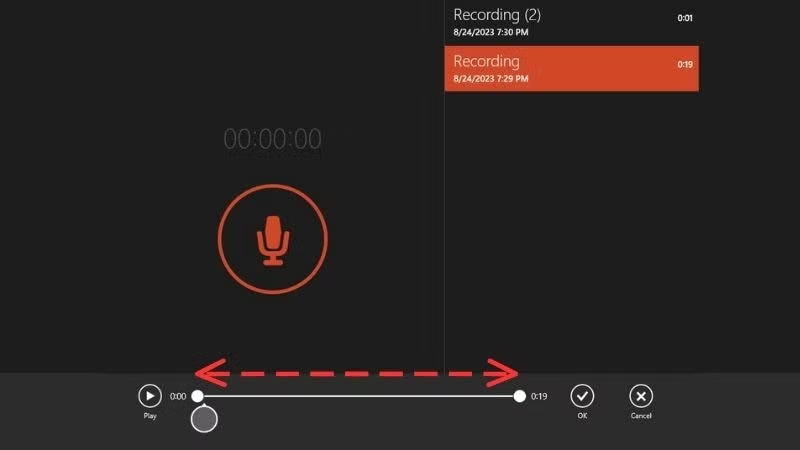
huong dan cach ghi am tren may tinh windows 11 10 81 bang hinh anh hinh 19

Bước 4: Chọn Trim và kết hợp thao tác kéo để cắt đoạn ghi âm.
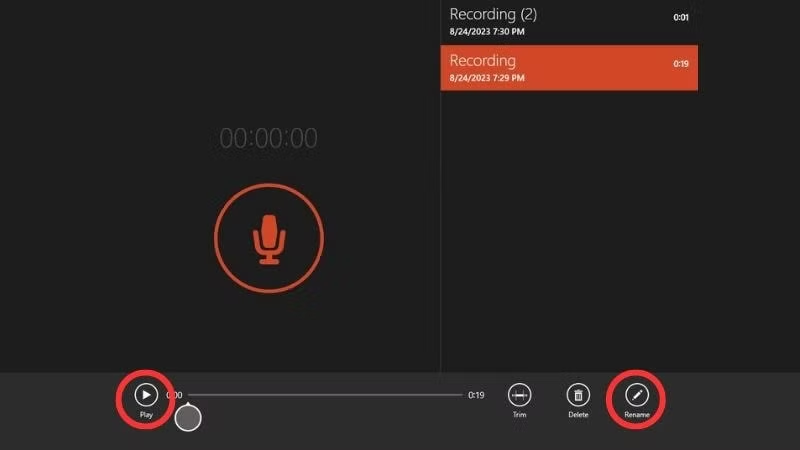
huong dan cach ghi am tren may tinh windows 11 10 81 bang hinh anh hinh 20

Bước 5: Nhấn Nút Play để nghe lại bản ghi âm vừa thu hoặc Chọn Rename để đổi tên file đã ghi âm (nếu cần).

Bằng cách sử dụng các ứng dụng ghi âm có sẵn trên máy tính Windows hoặc Xbox Game Bar, bạn có thể dễ dàng ghi âm và quản lý các bản ghi âm trên máy tính của mình. Điều này hữu ích cho nhiều mục đích, từ tạo nội dung đa phương tiện đến ghi lại thông tin quan trọng trong cuộc họp. Hãy thử ngay và tận dụng tính năng này!


Xem thêm

OPPO Find X9s lên kệ: Thiết kế thanh lịch, pin 7025 mAh, ưu đãi lớn

OPPO Find X9s lên kệ: Thiết kế thanh lịch, pin 7025 mAh, ưu đãi lớn

Trình làng vào ngày 21/04/2026, OPPO Find X9s nhanh chóng thu hút sự chú ý nhờ sự kết hợp hài hòa giữa thiết kế mỏng nhẹ, vi xử lý Dimensity 9500S hiệu suất cao cùng viên pin công nghệ mới lên tới 7025 mAh. Với mức giá định vị hợp lý đi kèm hàng loạt chương trình khuyến mãi thiết thực, thiết bị được đánh giá là một lựa chọn đáng cân nhắc cho người dùng.

Giới trẻ Trung Quốc đổ xô xem bói bằng AI

Giới trẻ Trung Quốc đổ xô xem bói bằng AI

(CLO) Ngày càng nhiều người trẻ tại Trung Quốc đang tìm đến AI để xem bói, khi các công cụ này được cho là rẻ hơn, nhanh hơn và thậm chí “chuẩn” không kém các thầy bói truyền thống.

ChatGPT cho ra mắt tính năng ngăn chặn hành vi tự hại bản thân

ChatGPT cho ra mắt tính năng ngăn chặn hành vi tự hại bản thân

(CLO) OpenAI mới đây công bố tính năng mới mang tên “Trusted Contact” (Liên hệ tin cậy), được thiết kế để cảnh báo một bên thứ ba đáng tin cậy nếu hệ thống phát hiện nội dung liên quan đến hành vi tự hại bản thân trong cuộc trò chuyện với ChatGPT.

Oscar 2027 siết chặt việc sử dụng AI

Oscar 2027 siết chặt việc sử dụng AI

(CLO) Viện Hàn lâm Khoa học và Nghệ thuật Điện ảnh Mỹ (AMPAS), tổ chức đứng sau giải thưởng Oscar danh giá, vừa công bố các quy định mới liên quan tới trí tuệ nhân tạo (AI) cho mùa giải sau.
Cỡ chữ bài viết: